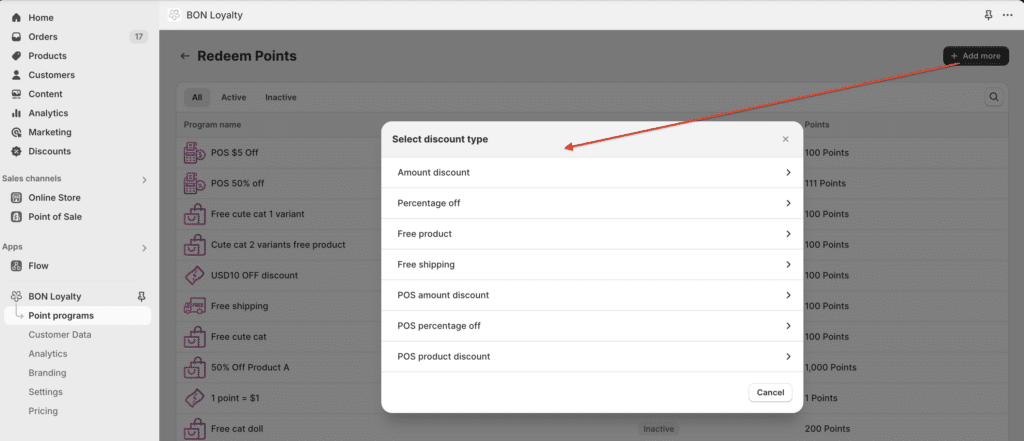
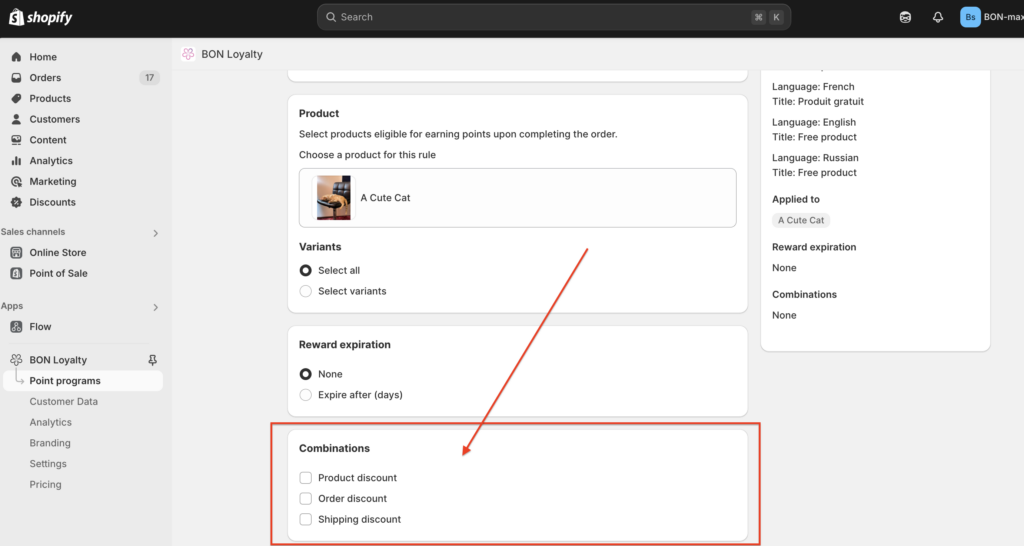
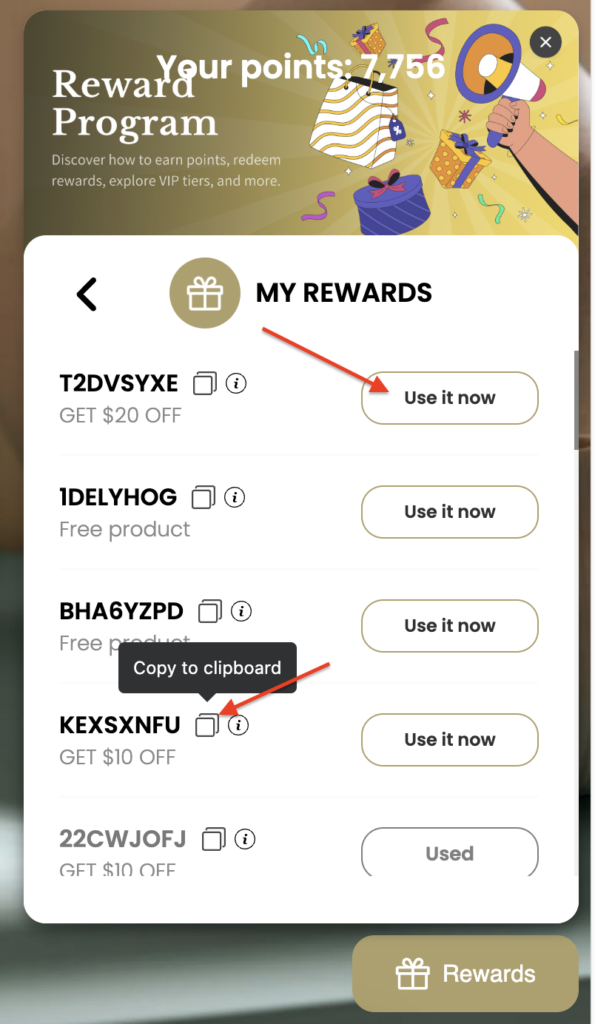
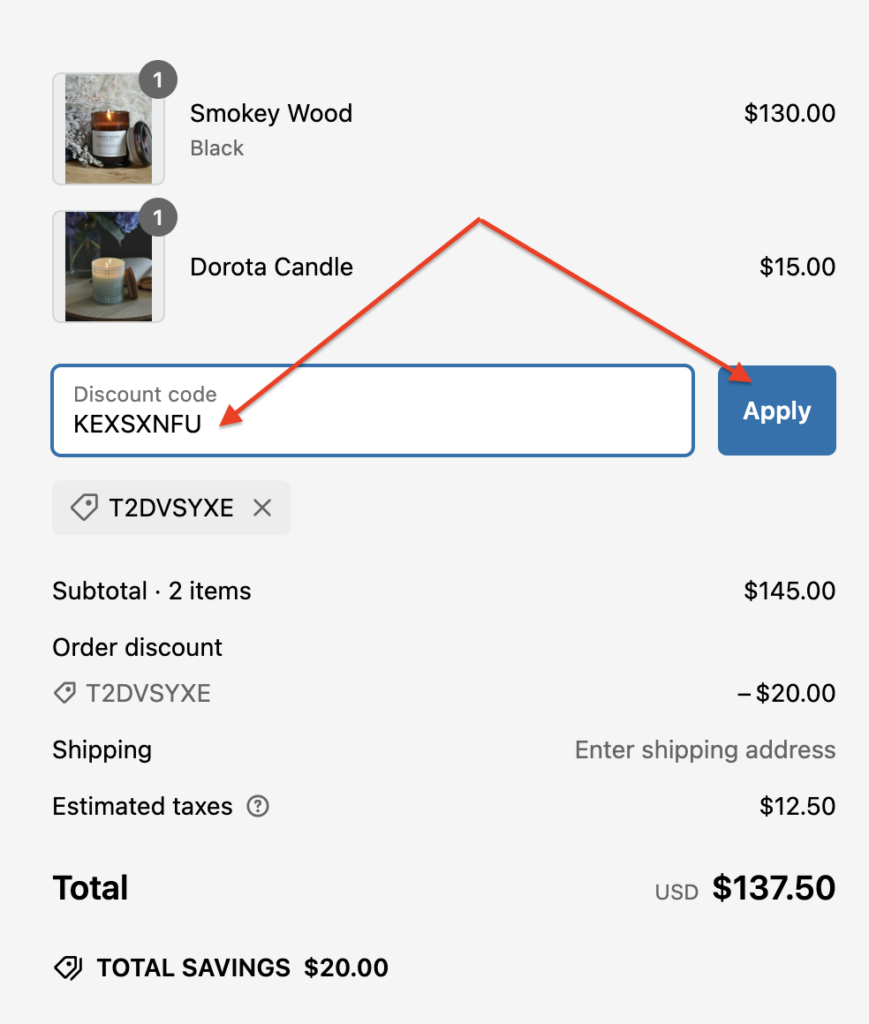
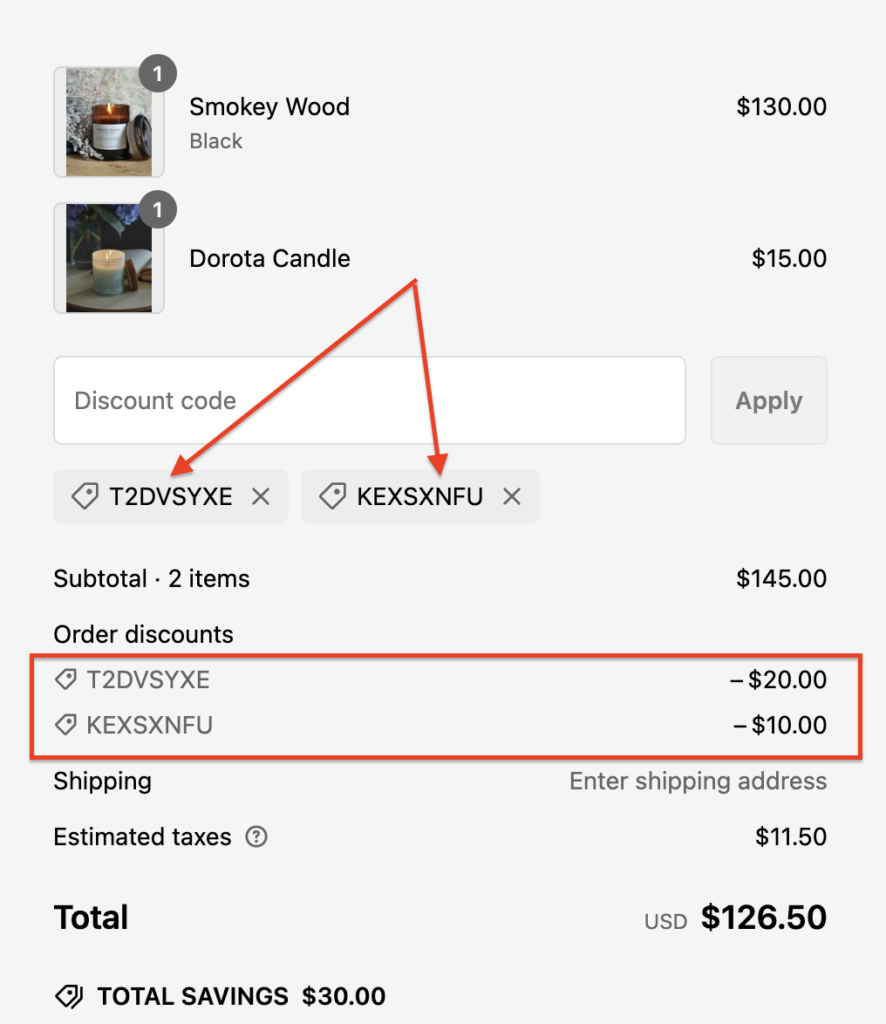
パーセント割引15 4月, 2023How to set up the VIP Tier Program15 4月, 2023 Combining discounts 15 4月, 2023 カテゴリ タグ Generic selectors Exact matches only Search in title Search in content Post Type Selectors 割引併用 この機能により、顧客は複数の割引コードを組み合わせて利用できます。重要:この機能はBasicプラン以上で利用できます。料金プランはこちらをご覧ください。 はじめに 割引の提供は、買い物客を惹きつけ売上を伸ばすための一般的な戦略です。しかし、お得な情報に敏感な消費者を引きつけるには、1つの割引だけでは不十分な場合があります。割引の併用を可能にすることで、販売者にとって大きな武器となります。 概要 この機能はどこで見つけられるのか?顧客はどのように割引を併用できるのか? 知っておくべき重要事項:BONはShopifyエコシステム内で動作するサードパーティアプリであり、割引併用の仕組みはすべてShopifyによって管理・制御されています。当社の役割は、BON内で適切な割引併用オプションを選択できるよう支援することであり、その設定に基づいてShopifyが割引を発行します。割引併用の仕組みについて詳しくは、Shopify公式ドキュメント「割引の併用」をご確認ください。Shopifyは、BONで作成した割引を、その適用対象に応じて次のいずれかのカテゴリ– 注文割引カテゴリ:金額割引、パーセンテージ割引。– 商品割引カテゴリ:無料商品割引、特定コレクションへの金額割引、特定コレクションへのパーセンテージ割引。– 配送割引カテゴリ:送料無料割引。併用可能な割引カテゴリは次のとおりです。金額割引:配送割引との併用。パーセンテージ割引:配送割引との併用。送料無料割引:注文割引カテゴリまたは商品割引カテゴリとの併用。無料商品割引:配送割引または商品割引カテゴリとの併用。商品割引カテゴリと注文割引カテゴリとの併用。 この機能はどこで見つけられるのか? ポイントプログラム > ポイント交換 > 追加 > 新規で作成するか、既存の割引をクリックして設定を編集します。 設定ページの一番下までスクロールし、併用設定セクションを見つけます。 現在の割引と併用したい割引カテゴリにチェックを入れ > 保存します。例:$100の割引(注文割引)と無料商品割引(商品割引)を併用したい場合は、金額割引の設定で「商品割引」にチェックを入れます。次に、無料商品割引の設定で「注文割引」にチェックを入れます。両方の割引カテゴリで併用を許可する必要があり、まるでパートナーシップにおける相互同意のような仕組みです。 顧客はどのように割引を併用できるのか? すべての割引併用ボックスを正しくチェックすると、顧客は割引コードを引き換えて組み合わせて利用できるようになります。注意:どの種類の割引コードを併用できるかを、必ず顧客に知らせてください。利用可能な割引コードは、ウィジェットまたはロイヤルティページのマイリワードタブで確認できます。併用するには、まず「クリップボードにコピー」をクリックして割引コードをコピーし、次に他のコードの「今すぐ使う」ボタンをクリックします。 チェックアウトページでは、「今すぐ使う」をクリックしたコードが自動的に適用されているのが確認できます。次に、コピーしたコードを手動で割引コード欄に貼り付け、適用をクリックします。 割引を正常に併用できると、すべての適用可能な併用割引が表示されます。あとは顧客がスムーズに支払いへ進めます。 前の« パーセント割引次へHow to set up the VIP Tier Program » Share2