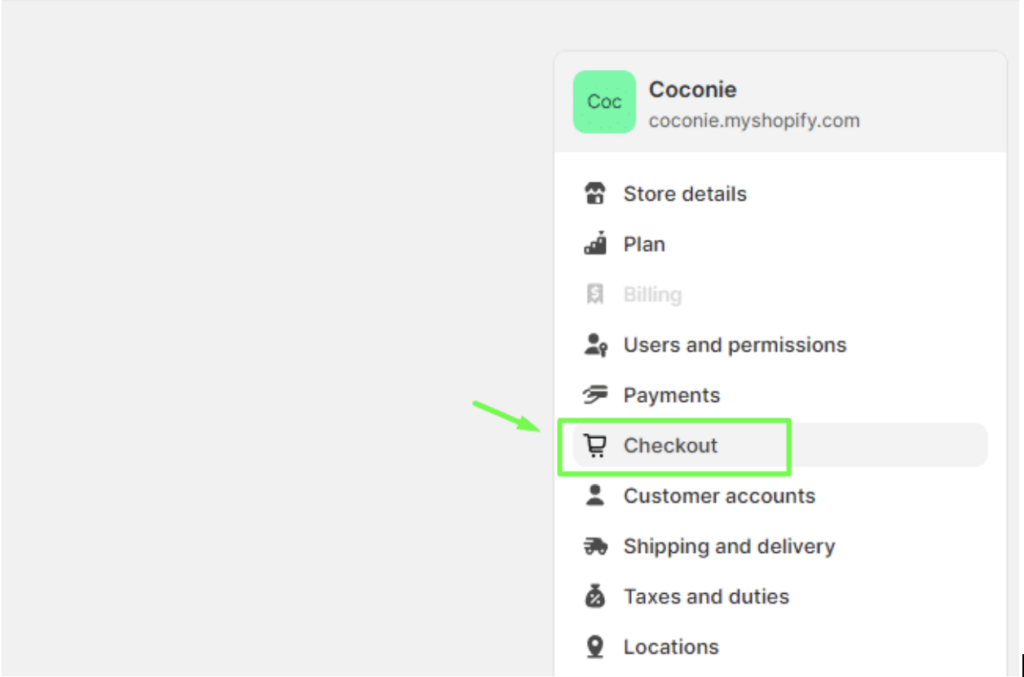
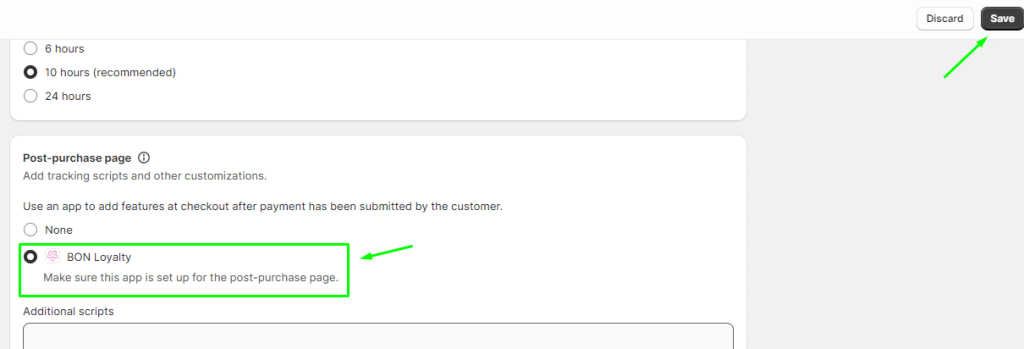
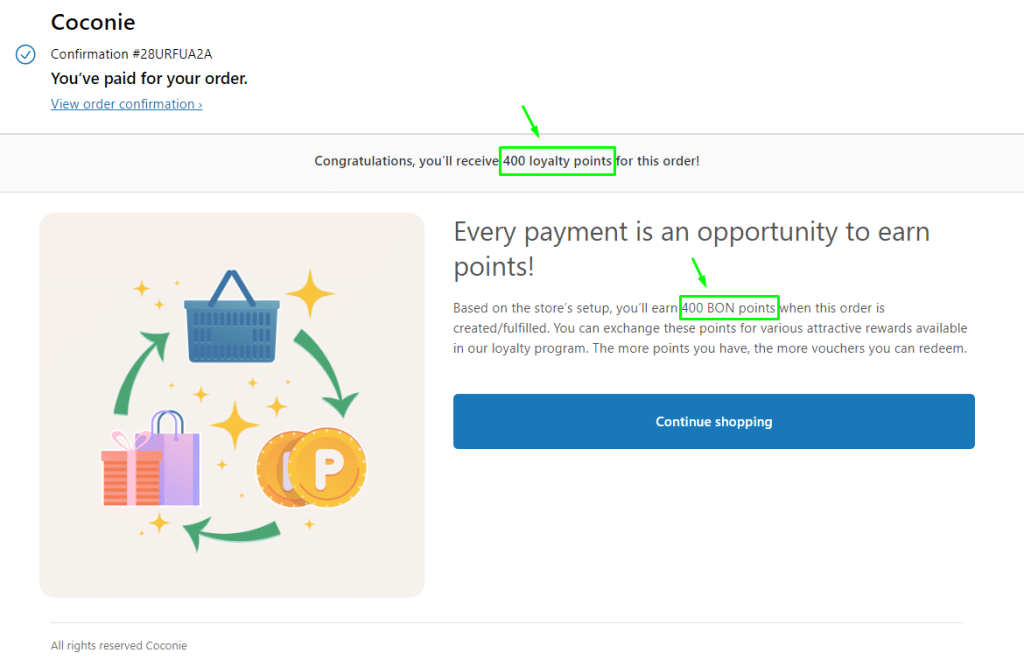
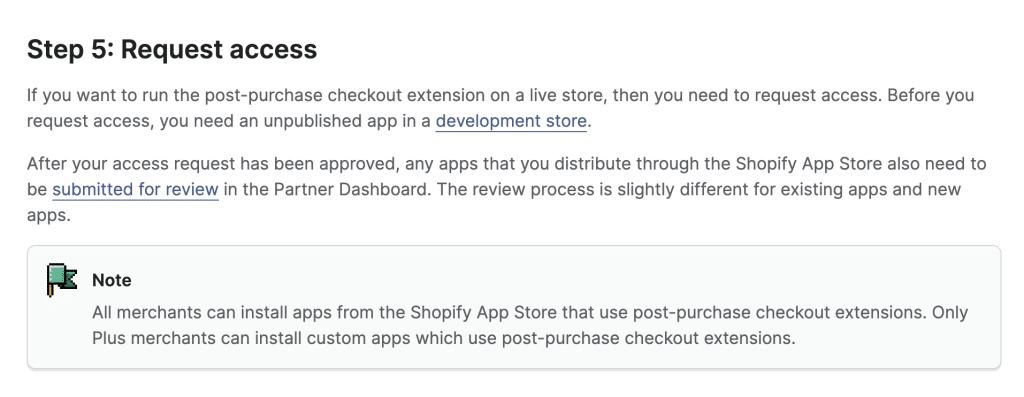
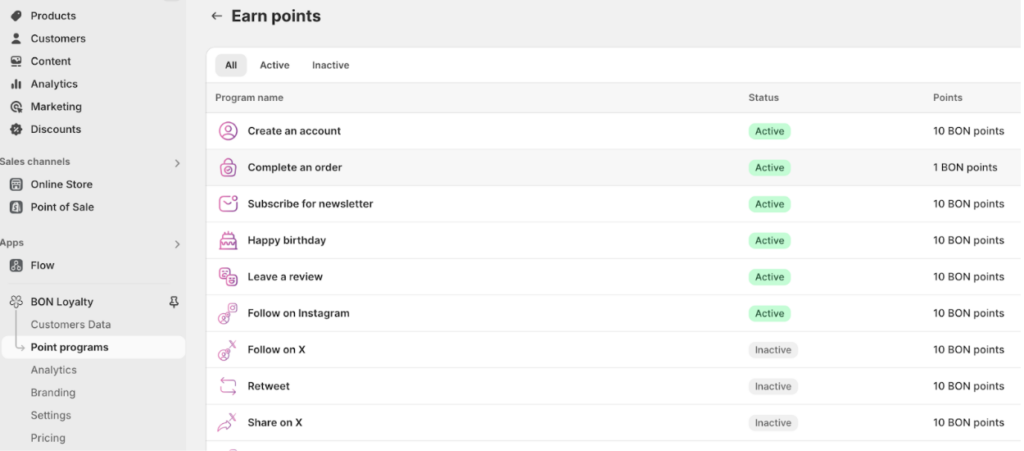
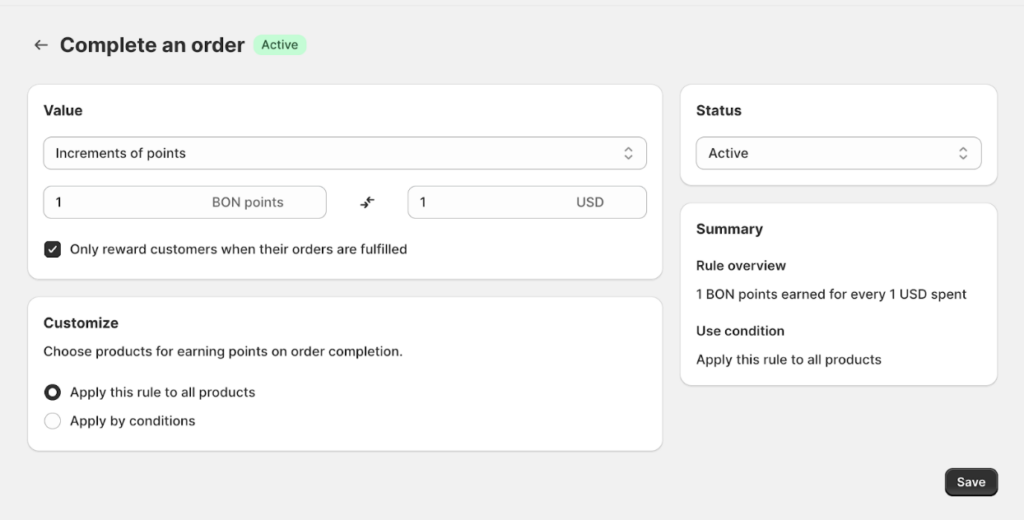
Esc 購入後ページのポイント 購入後ページにBONポイントを表示する方法重要:すべてのマーチャントが購入後ページを設定できますが、BON Loyaltyのようなカスタムアプリ拡張を利用するにはShopify Plusプランが必要です。 購入完了後ページでのポイント表示とは? BON Loyaltyの購入後ページ機能を使うと、Shopifyマーチャントは購入直後に顧客とつながることができます。このツールは、注文確認ページでパーソナライズされたメッセージ、リワード、インセンティブを提供し、取引をリピート購入やブランドロイヤルティ強化の機会へと変えます。 購入後ページでポイントを有効にする方法 ストアに購入後ページを設定するには、次の手順に従ってください。Shopify管理画面 > 設定 > チェックアウト に移動します。 画面を下にスクロールして 購入完了後ページ の設定を見つけ、BON Loyalty を選択します保存 をクリックして設定を適用します。 顧客に表示される内容 デフォルトのShopify購入後ページでは、支払い手続き完了後に顧客は次の内容を目にします。注文確認注文ID支払い完了の通知購入完了後ページにBON Loyaltyのエクステンションを追加すると、顧客は以下のようなBONの特典内容も確認できるようになります。その注文で獲得できるリワードポイント数貯まったポイントを割引クーポンに交換する方法についての案内 本番ストアで購入後拡張機能を実行する方法 本番ストアで購入後拡張機能を実行するには、Shopifyドキュメントに記載された詳細手順をご参照ください。 ポイントの計算方法 顧客が受け取るポイント数は、BONの注文完了ポイント獲得ルールで設定した内容に基づいて計算されます。これを確認または編集するには:ポイントプログラム > ポイント獲得 > 注文完了 に移動します。 注文完了 をクリックしてポイント計算の設定を調整し、保存 をクリックして設定を適用します。 このガイドは役に立ちましたか? このフォームに入力するには、ブラウザーで JavaScript を有効にしてください。 Submit 前の« コード表示ロイヤルティページ次へチェックアウトページのポイント » このページの内容 Toggle ${item.title}購入後ページのポイント購入完了後ページでのポイント表示とは?購入後ページでポイントを有効にする方法顧客に表示される内容本番ストアで購入後拡張機能を実行する方法ポイントの計算方法