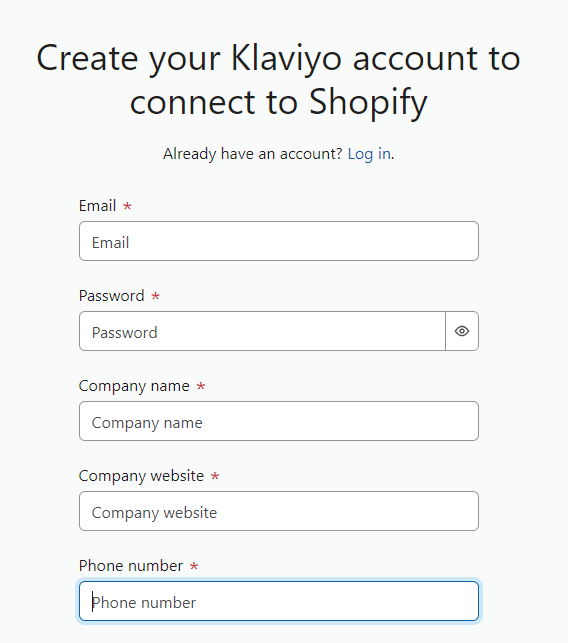
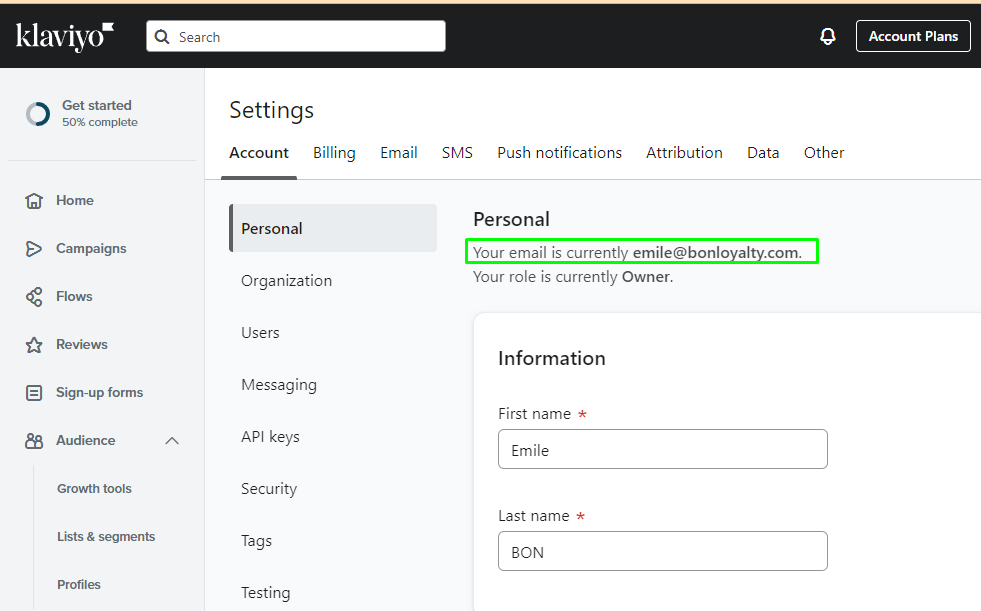
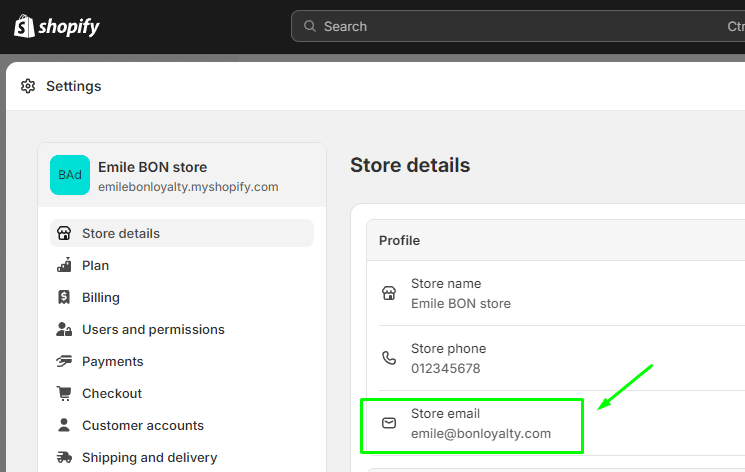
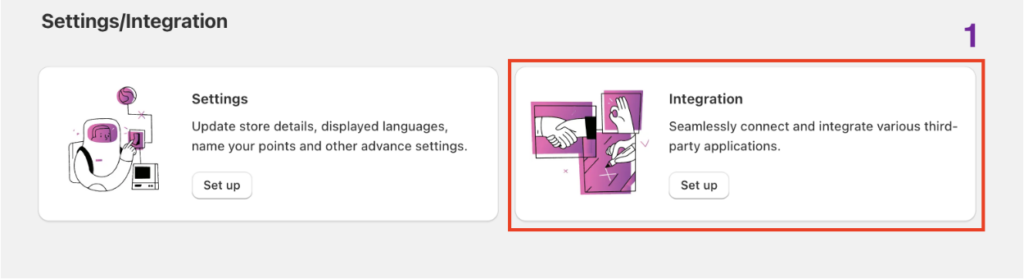
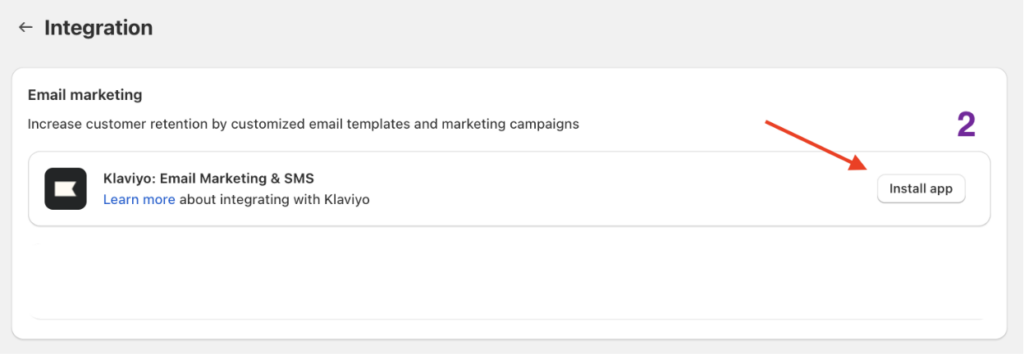
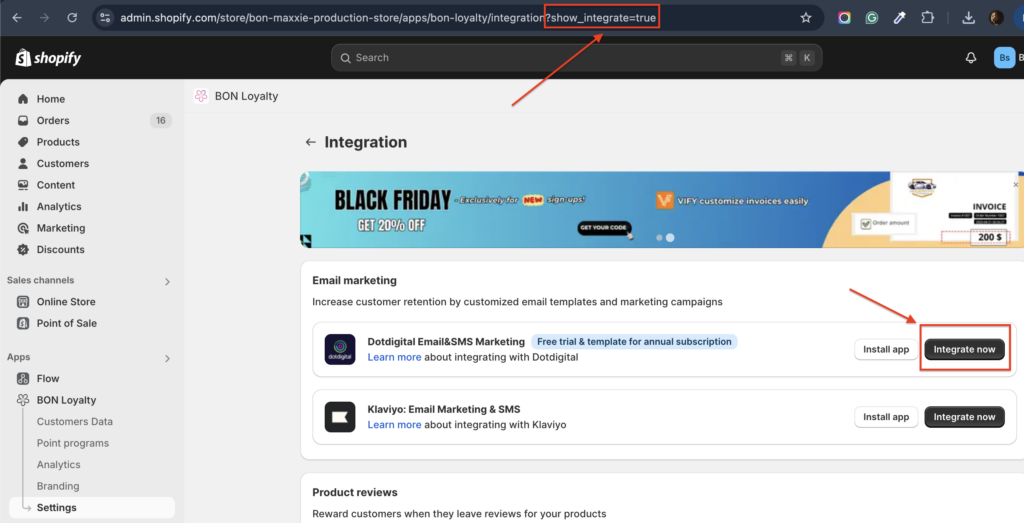
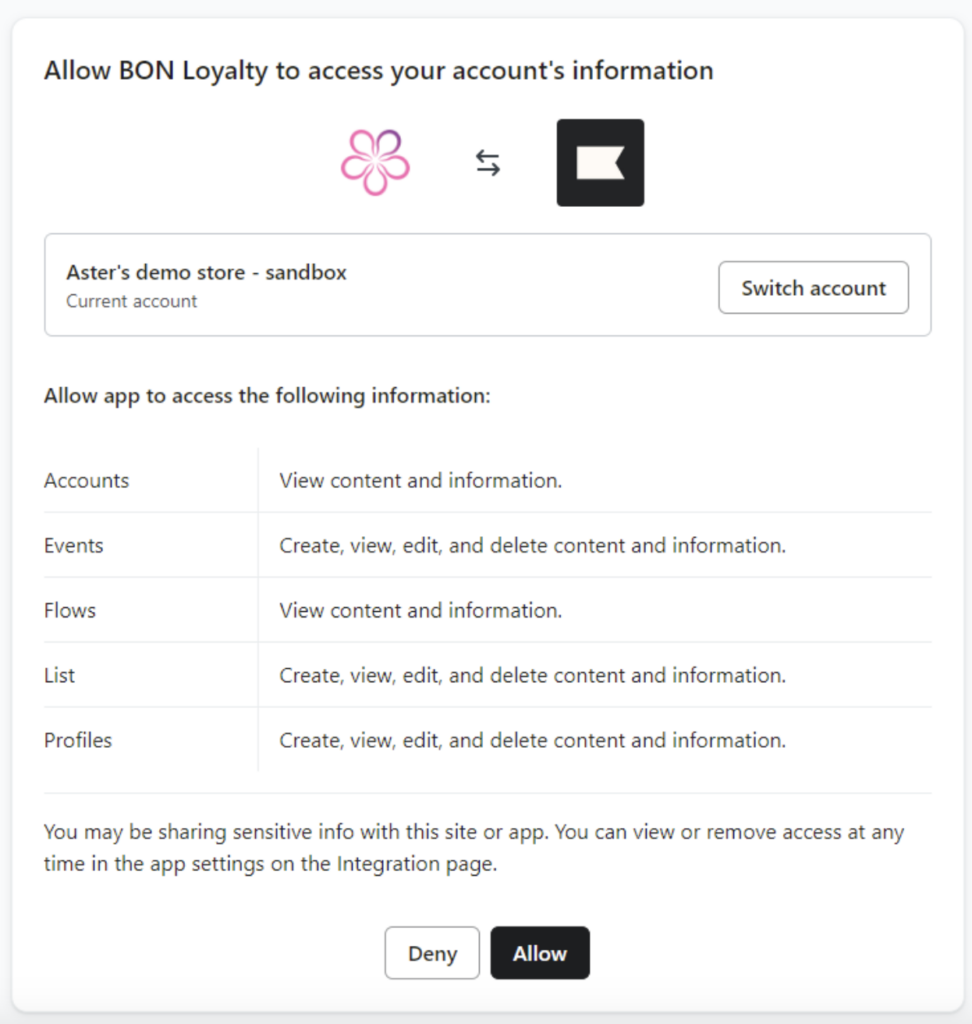
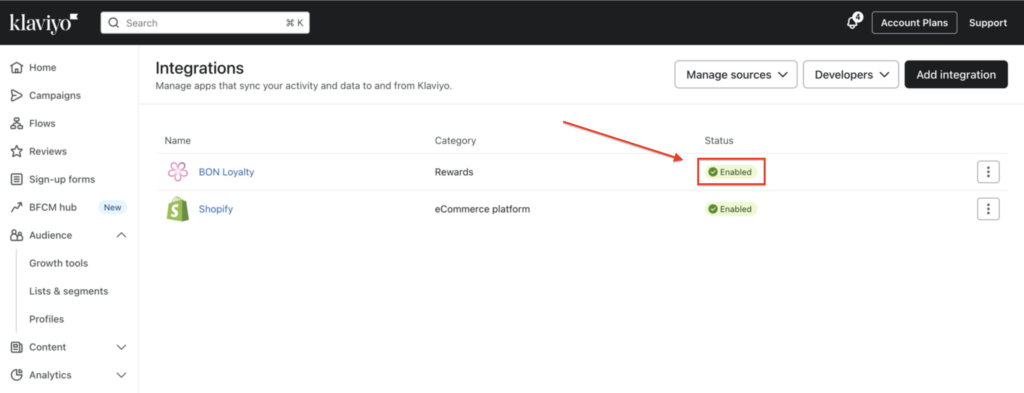
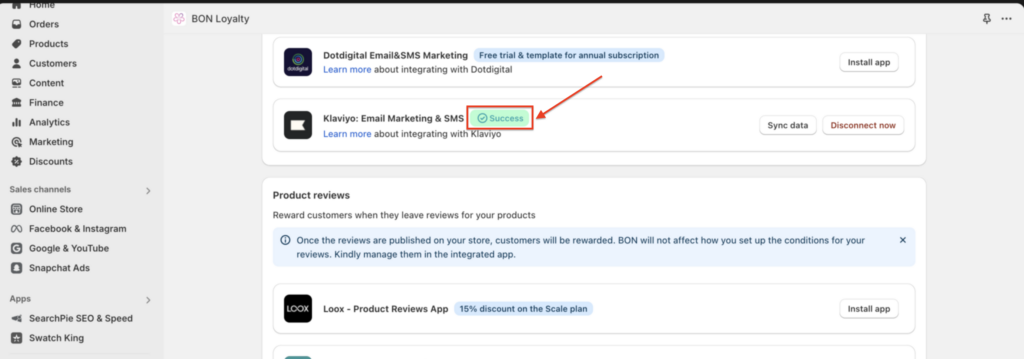
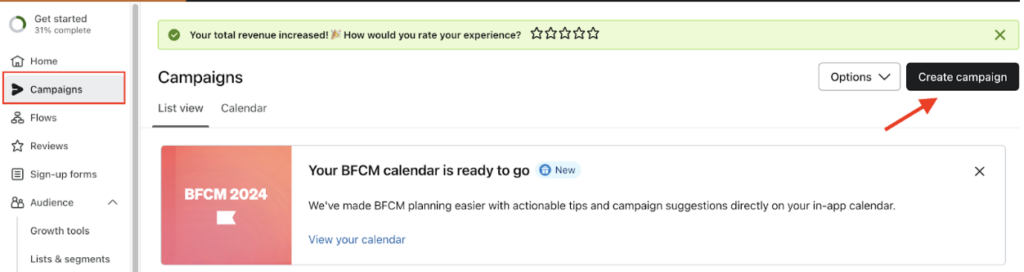
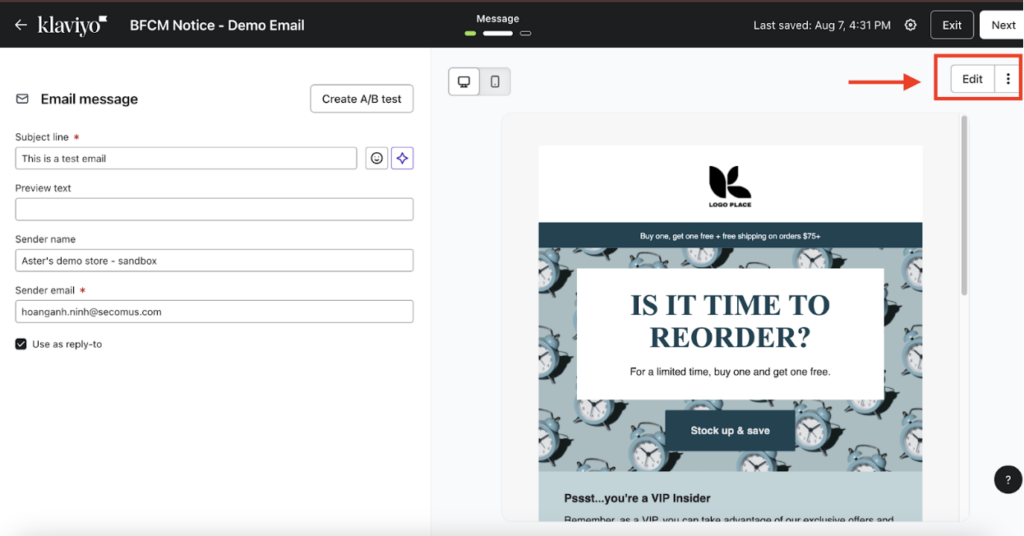
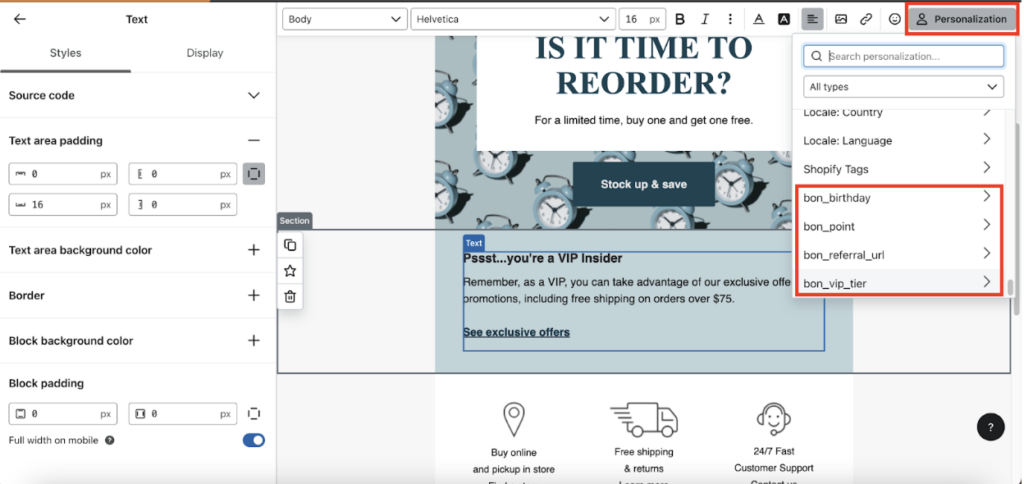
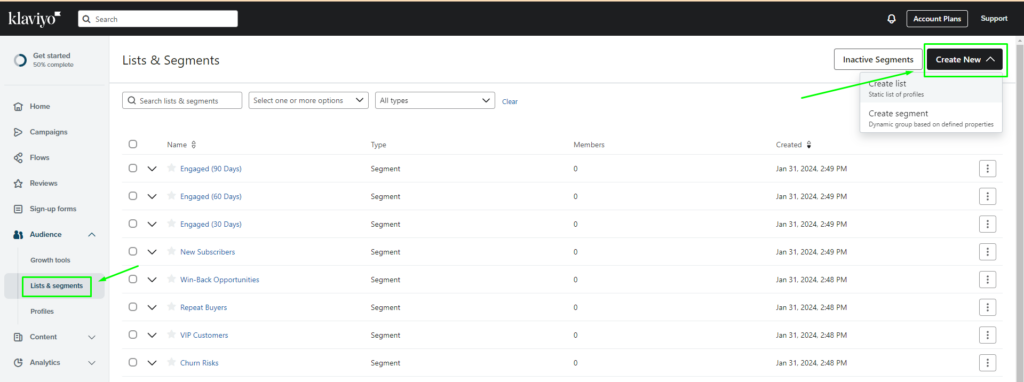
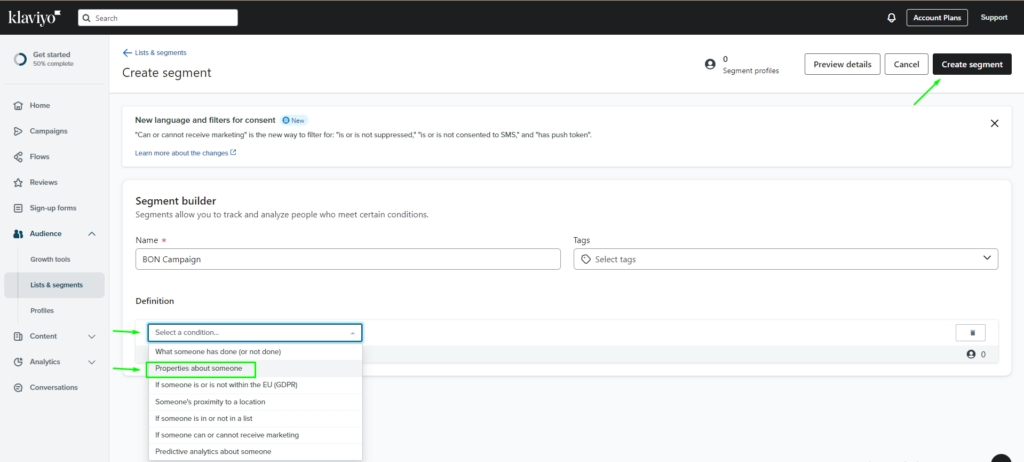
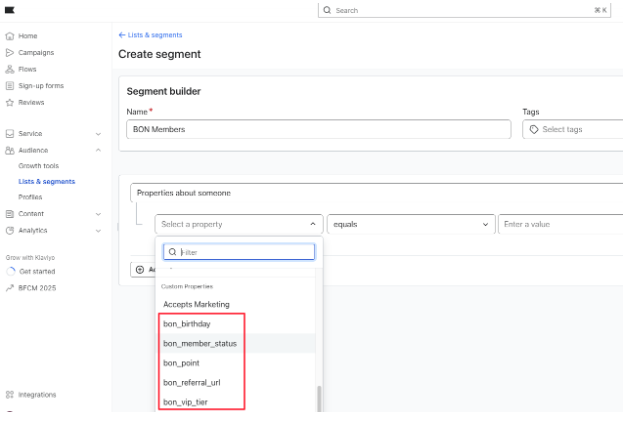
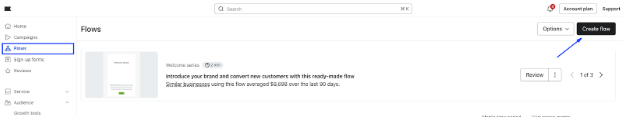
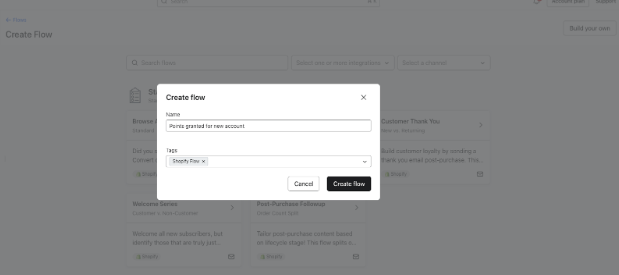
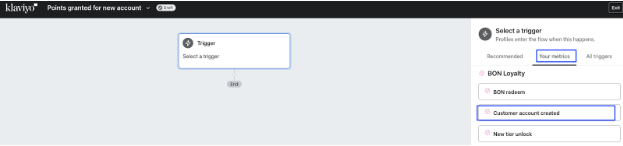
Esc BON × Klaviyo 連携 BON を Klaviyo と連携し、BON の属性を活用して Klaviyo でマーケティングキャンペーンを設定する方法注意:この機能は、Basicプラン以上でご利用いただけます。詳しくは料金プランをご確認ください。 はじめに Klaviyo は Shopify と高い互換性を持つ、広く利用されているメールマーケティングプラットフォームです。BON × Klaviyo の連携により、メールマーケティングの力を活用して顧客ロイヤルティを高め、リピート購入を促進し、よりパーソナライズされた顧客体験を提供できます。 連携要件 カスタマイズを行う前に、以下の条件をすべて満たす必要があります:Klaviyo の有効なアカウントをすでにお持ちであること Klaviyo アカウントのメールアドレスはShopify ストアのデフォルトメールアドレスと一致している必要があります。重要:Klaviyo 連携は1つのストアとのみ統合可能です。そのストアのデータが Klaviyo に同期され、複数のストアで同じ Klaviyo アカウントを共有している場合、BON はストアを区別できません。データの混在を防ぎ、正確な同期を行うために、ストアごとに別々の Klaviyo アカウントをご使用ください。 BON × Klaviyo 連携手順 ステップ 1: 連携を開始するには、BON Loyalty の 設定 タブに進み、連携 タブで「セットアップ」を選択します。 ステップ 2: 画面が開いたら、メールマーケティングセクションにある Klaviyo を見つけます。 ステップ 3:「アプリをインストール」をクリックすると、Klaviyo のアプリ一覧ページが表示され、機能やユーザーレビューなどの詳細情報を確認できます。 ステップ4:連携するには、URLにこの属性「?show_integrate=true」を入力し、「Enter」キーを押して「今すぐ連携」ボタンを有効化してください。 ステップ 5:「今すぐ連携」をクリックすると Klaviyo に移動します。リクエストデータフォームを確認し、「許可」をクリックして連携を完了します。「許可」を選択すると、BON Loyalty から Klaviyo アカウントへすべてのデータが自動的に同期されます。同期されるデータには以下が含まれます:ポイント残高紹介URL顧客のランク誕生日顧客ステータス(対象/対象外)電話番号 すべての手順を完了し、Klaviyo 側でステータスが「有効」と表示され、BON 側の「データ同期」ボタン横に「成功」と表示されれば、連携プロセスは正常に完了です。 Klaviyo アプリで BON のデータを活用する方法 A. BON Loyaltyの属性を使ってメール内容をカスタマイズするBON のデータが Klaviyo に正常に同期されたら、メールキャンペーンでロイヤルティプログラムのデータを活用できるようになります。Klaviyo アプリに進み、キャンペーンを選択 > 既存キャンペーンにカーソルを合わせて「キャンペーンを編集」を選択、または新規作成します。 「Edit」をクリック 任意のテキストセクションをクリック > Personalizationを選択 > スクロールして、BONのロイヤルティデータを挿入できる4つのオプションを見つけてください。 B. リストとセグメントを使って顧客データを管理するKlaviyo アプリでは、リストやセグメントを作成・活用することもできます。BON などのロイヤルティプログラムのデータを使うことで、特定の購読者グループを対象にしたパーソナライズされたメールキャンペーンを実施できます。オーディエンスセクションで「リストとセグメント」を選択 > 「新規作成」を選びます。 定義セグメントで「条件を選択」をクリックし、「人物に関するプロパティ」を選択します。 ディメンションのドロップダウンメニューをクリックし、スクロールして BON Loyalty の4つのデータ属性を見つけます。 C. イベントデータを活用してメールおよびSMSフローをパーソナライズするBONとKlaviyoの連携により、BONのイベントをトリガーとしてKlaviyoで自動メールフローを開始できます。Klaviyoでカスタムイベントを使用してフローを設定する方法については、こちらをご覧ください。 Klaviyoで、顧客がプログラム内で特定のアクションを行った際に開始されるメトリックトリガーフローを作成します。1. Klaviyoアカウントで「Flows」に移動し、「Create flow > Build your own」をクリックします。 2. ポップアップで新しいフローの名前を入力します。必要に応じてタグを追加してフローを整理し、「Create flow」をクリックします。 フロービルダーでトリガーの選択が求められます。「Your metrics > BON Loyalty」をクリックし、一覧から使用したいBONのイベントを検索します。この例では「Customer account created」を選択します。 4. 「保存(Save)」をクリックし、「確認して保存(Confirm and save)」をクリックしてトリガーの選択を確定します。5. フローに、必要なアクション、タイミング、ロジックのブロックをドラッグ&ドロップで追加します。6. フローの設定が完了したら、「Review and turn on(確認して有効化)」をクリックして、フローを公開するかスケジュールを設定します。 トリガーイベント一覧:アクションKlaviyoでのイベント名顧客が新規アカウントを作成/ロイヤルティプログラムに登録Customer account created注文が作成され、完了した場合Points Earned on Order顧客がポイントを割引に交換Points Redeemed顧客が誕生日リワードを受け取るBirthday rewards顧客のティアが下がった場合Tier downgrade顧客が新しい上位ティアに到達した場合New tier unlock顧客が連続購入(ストリーク)を達成した場合New streak unlock紹介された友人が紹介リンク経由で登録した場合Referrer notice紹介された友人へのリワードが送信された場合Referred friend notice このガイドは役に立ちましたか? このフォームに入力するには、ブラウザーで JavaScript を有効にしてください。 Submit 前の« PageFlyとの連携方法次へ商品ページのポイント表示 » このページの内容 Toggle ${item.title}BON × Klaviyo 連携はじめに連携要件BON × Klaviyo 連携手順Klaviyo アプリで BON のデータを活用する方法 A. BON Loyaltyの属性を使ってメール内容をカスタマイズする B. リストとセグメントを使って顧客データを管理する C. イベントデータを活用してメールおよびSMSフローをパーソナライズする