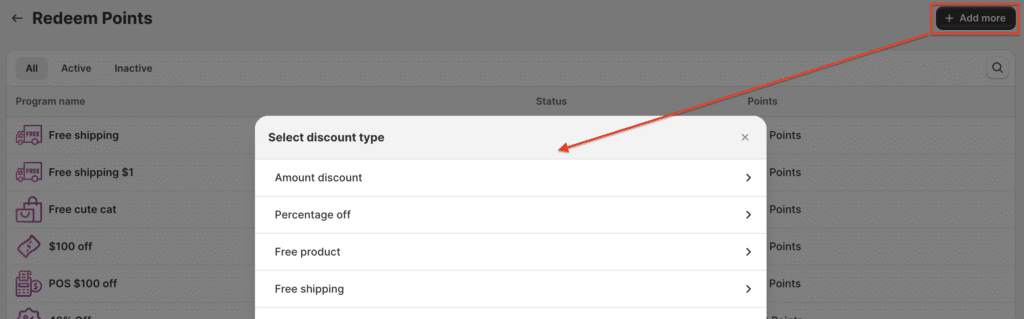
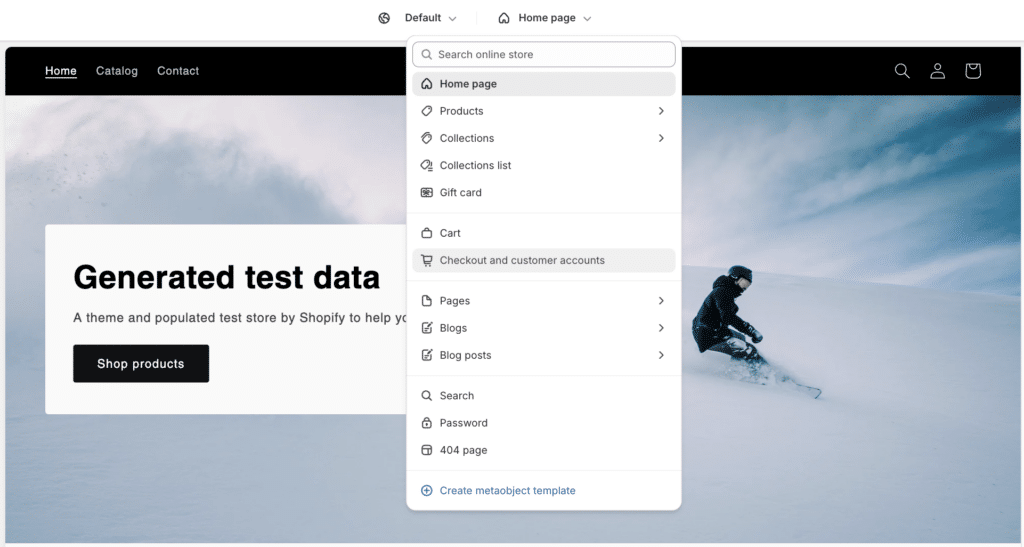
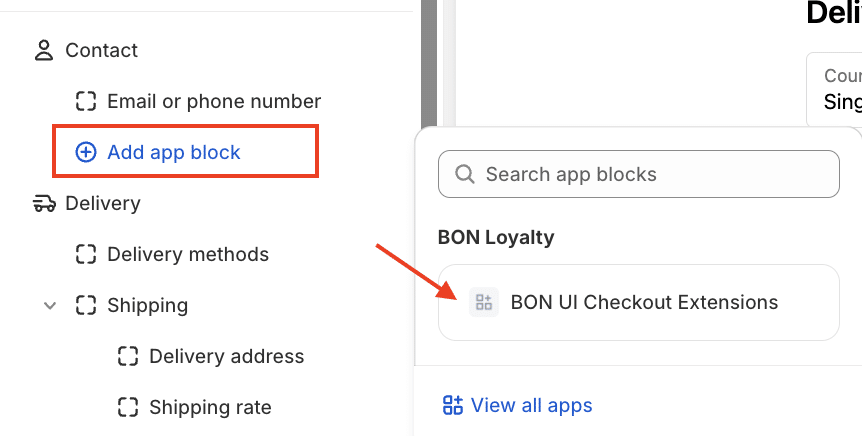
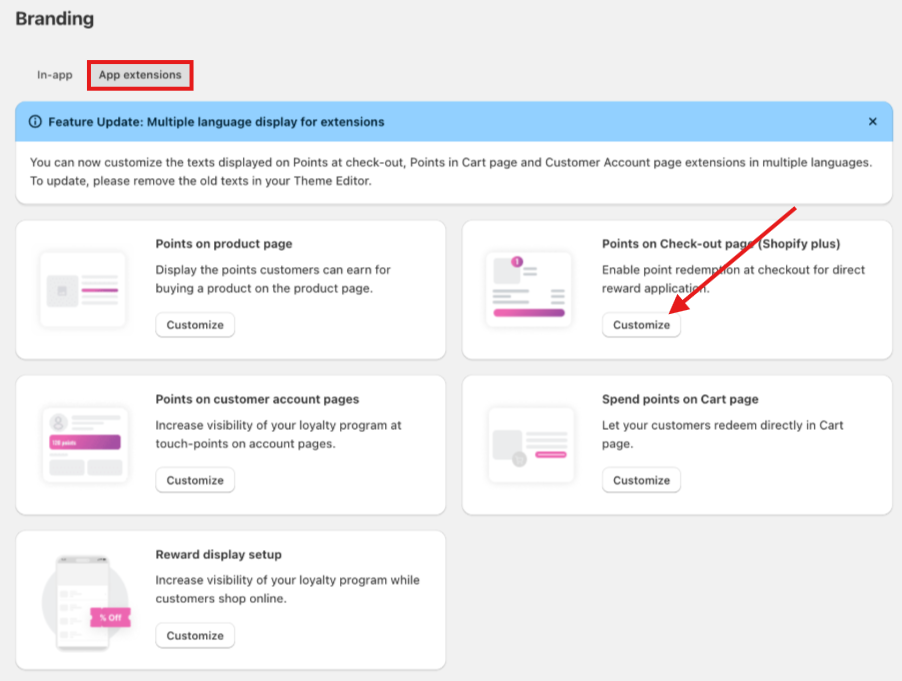
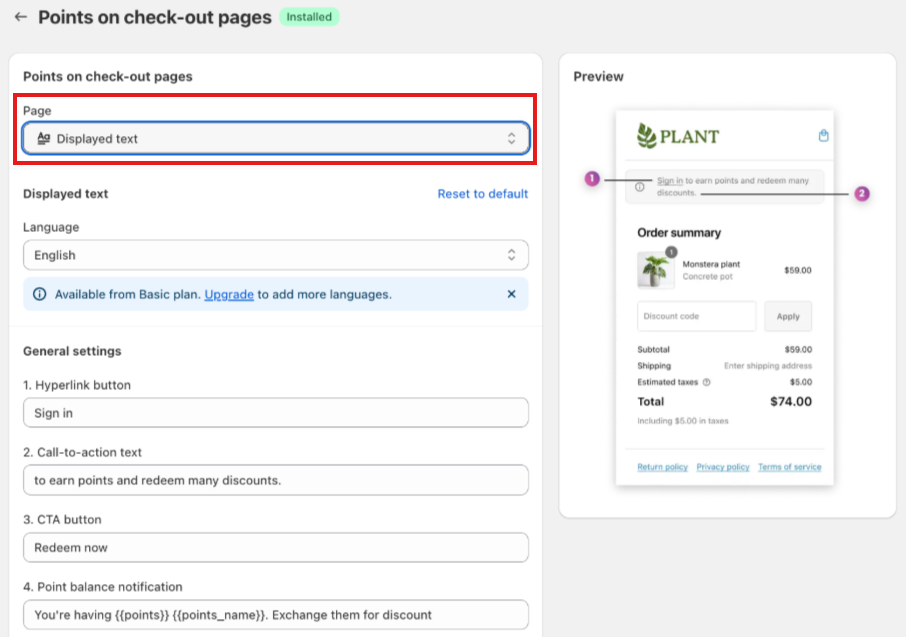
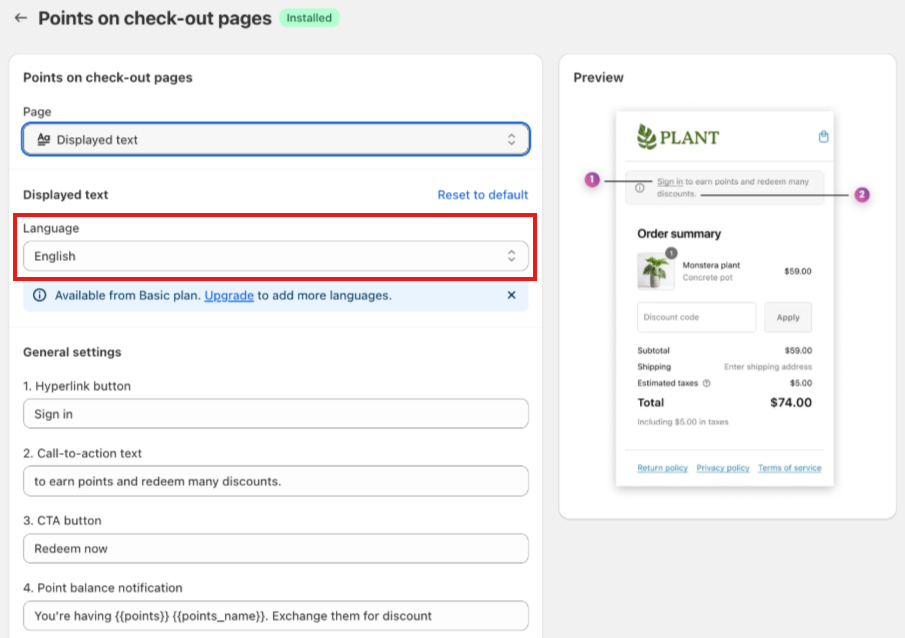
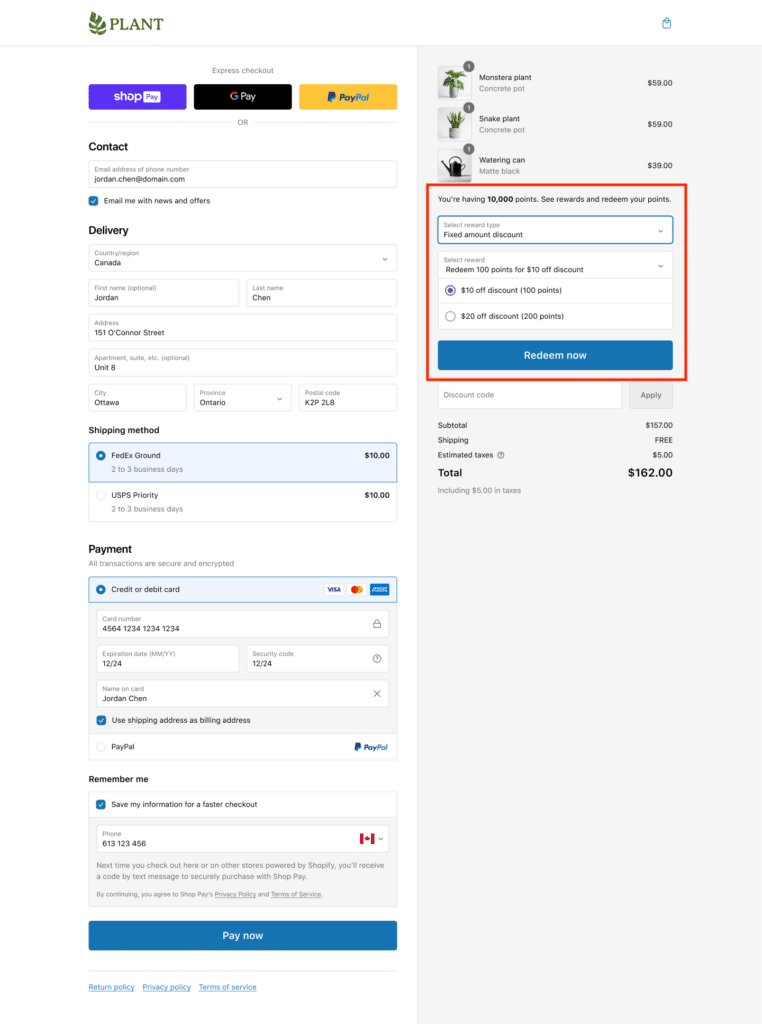
Esc チェックアウトページのポイント お客様のショッピング体験を向上させるために、Shopifyストアでチェックアウトページのポイント機能を有効にしましょう。重要な注意事項:この機能はすべてのBONプランで有効化できますが、Shopify Plusをご利用のマーチャントのみが対象となります。 はじめに このドキュメントでは、BONアプリでチェックアウト時ポイント機能を有効化・利用するためのすべての手順を説明します。内容は2つに分かれており、BONアプリ内での設定とストアフロントでの動作確認方法を解説します。 BON Loyaltyでの設定方法 購入者の時間を節約し、スムーズなショッピング体験を提供するため、チェックアウトページに割引セクションを追加し、ポイントをすぐに選択・リワード交換できるようにすることを推奨します。まず、ロイヤルティプログラムが有効になっていることを確認してください。その後、割引オファーの設定を開始できます。Points Program > Redeem points > 右上の追加をクリックします。 ここで、4種類の割引タイプから選べます:金額割引、パーセンテージ割引、送料割引、無料商品。 設定が完了したら、すべての割引が有効になっていることを確認してください。 お客様がチェックアウト時にリワードを利用できるようになります。 Shopifyテーマでチェックアウト時のポイント利用を設定し、ストアフロントに表示する方法 この機能を有効化し、店舗向けにカスタマイズするには、次の簡単な手順に従ってください。1. 拡張機能を表示する:テーマエディターに移動します(オンラインストア > テーマ > カスタマイズ > チェックアウトと顧客アカウント)。チェックアウトページのエディタータブ(左側パネル)で、「アプリブロックを追加」をクリック > 「BON UI Checkout Extensions」を選択してください。 2. テキストとブランディングをカスタマイズするテキストのカラーを調整して、デザインに合わせたり目立たせたりすることができます:ブランディング > アプリ拡張機能 > チェックアウトページでのポイント表示 に移動してください。 拡張機能に表示されるテキストを変更する場合は、「表示テキスト」ページに切り替えて、内容を自由にカスタマイズしてください。注意:編集中は、{{_}}内の属性は変更しないでください。これらはBON Loyaltyの動的な値を表示するために使用されます。 You can also display the extensions in multiple languages to support the customers in different markets.From the Settings ‘Displayed text’, switch to different language tabs to adjust the translations.注意:BONの多言語表示機能は、Basicプラン以上でご利用いただけます。 設定が完了すると、お客様はチェックアウト時にポイント残高を確認し、リワード種類や利用可能な割引を選択して、注文に直接適用できるようになります。注意: 場合によっては、お客様がポイントをリワード交換できなかったり、割引を注文に適用できないことがあります。 その際は、割引の利用条件(対象コレクション、最低購入金額、割引併用制限など)を確認し、注文がすべての条件を満たしているかご確認ください。 このガイドは役に立ちましたか? このフォームに入力するには、ブラウザーで JavaScript を有効にしてください。 送信する 前の« Post-purchase page次へ特長ロイヤルティページでロイヤルティプログラムを促進 » このページの内容 Toggle ${item.title}チェックアウトページのポイントはじめにBON Loyaltyでの設定方法Shopifyテーマでチェックアウト時のポイント利用を設定し、ストアフロントに表示する方法