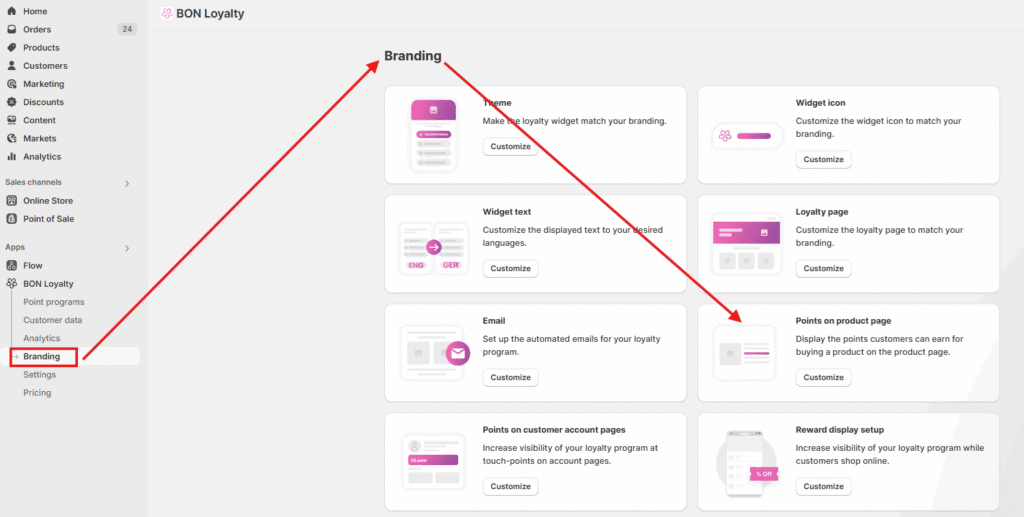
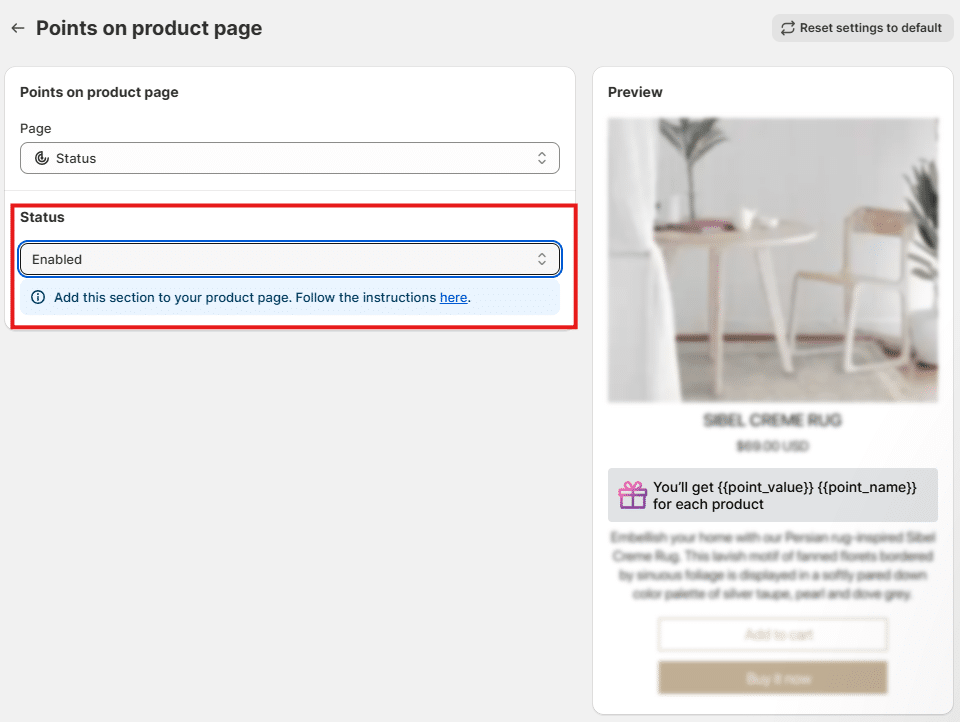
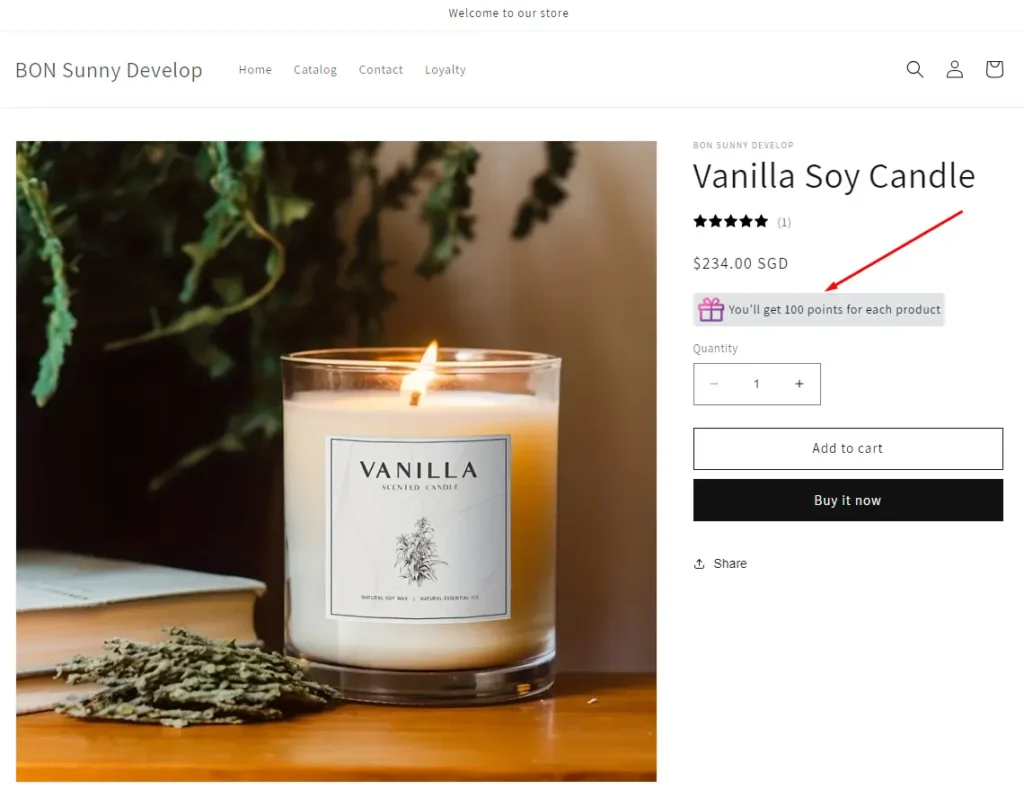
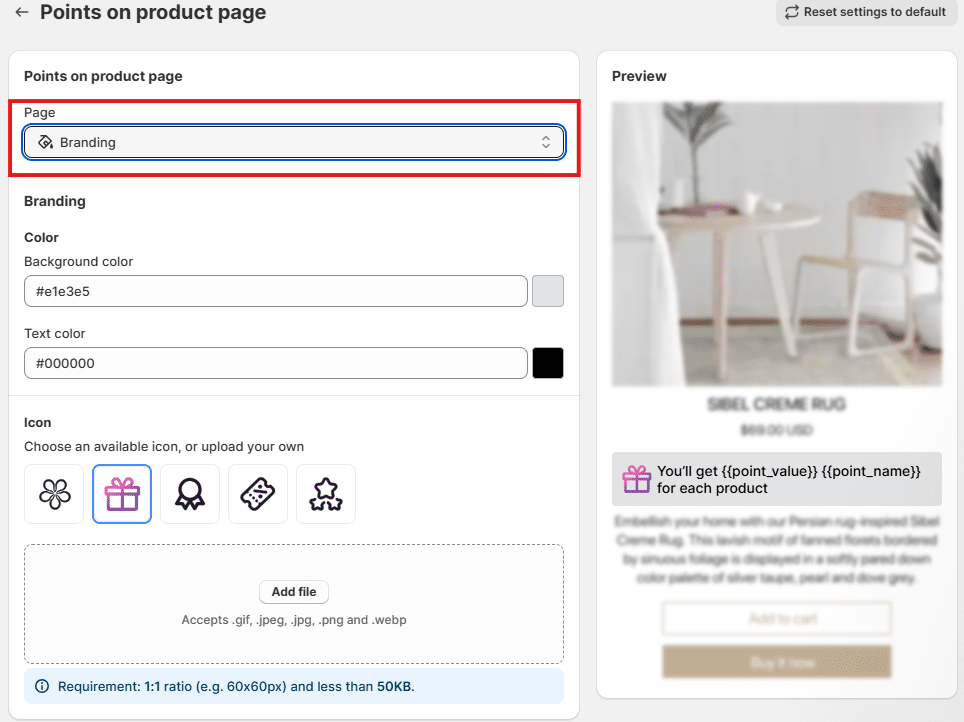
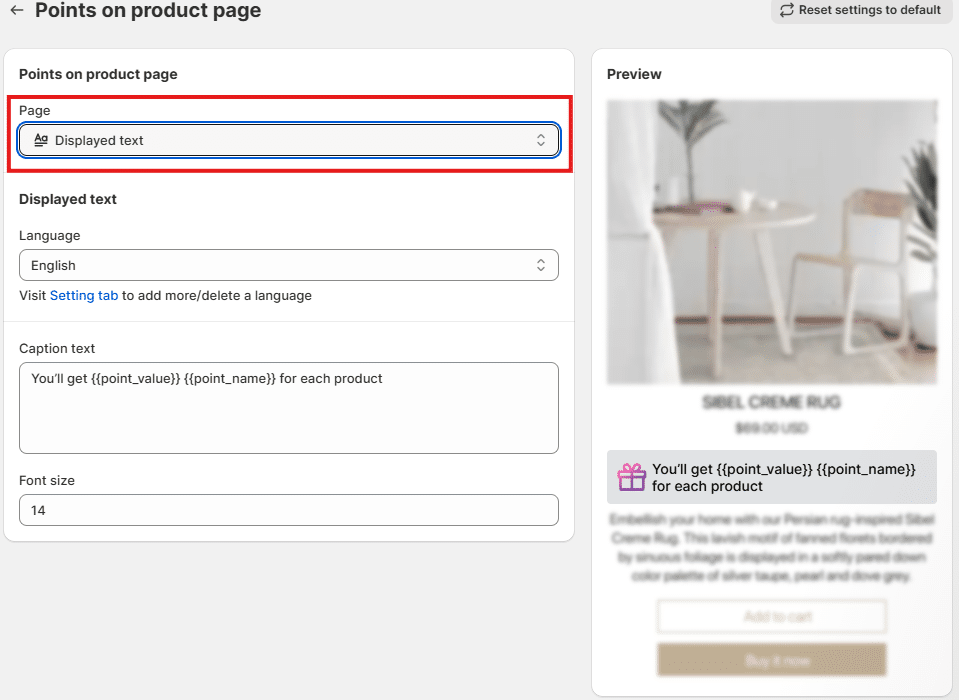
Klaviyo と連携26 4月, 2022How to integrate with OneMobile26 4月, 2022 商品ページのポイント表示 26 4月, 2022 カテゴリ タグ Generic selectors Exact matches only Search in title Search in content Post Type Selectors 商品ページのポイント表示 各商品で顧客が獲得できるポイントを明確に表示するための商品ページのポイント表示機能の設定方法を学びましょう。重要:商品ページでのポイント表示機能は、Growthプラン以上でご利用いただけます。詳しくは料金プランをご確認ください。 はじめに この機能により、ウェブサイト上の対応する商品の隣に、顧客が獲得できるポイント数を表示することができます。買い物客が蓄積できるリワードポイントを素早く理解するのに役立ち、ショッピング体験を向上させます。設定は非常にシンプルで迅速、コーディングスキルは一切必要ありません。一緒に始めましょう! 概要 商品ページのポイント表示機能を設定する5つのステップウェブサイト上での商品ページのポイント表示ブロックの外観商品ページのポイント表示のブランディングとテキストをカスタマイズする方法 商品ページのポイント表示機能を設定する5つのステップ 1. BON > ブランディング > 商品ページのポイント に移動します。 2. 商品ページのポイント の設定内で、オプションを 有効 に切り替えて機能を有効化します。 3. Shopify管理画面 > オンラインストア > テーマ > ホームページ > 商品 > 希望する商品テンプレート(例:デフォルト商品)を選択します。 4. 左側パネルのテンプレートセクションへ移動 > ブロックを追加 > アプリ > 商品ページのポイントを選択 > 商品ページにブロックを追加 > 希望の位置にドラッグ&ドロップします。 ウェブサイト上での商品ページのポイント表示ブロックの外観 ウェブサイト上で、買い物客は各商品で獲得できるリワードポイントを表示するブロックを見ることができます。ポイント値は特定の商品に基づいて自動的に調整され、顧客がすべてのアイテムに対して正確な金額を確認できるようになります。 商品ページのポイント表示のブランディングとテキストをカスタマイズする方法 商品ページのポイント設定内で > ブランディングタブへ移動 > カラーとアイコンをカスタマイズして、ストアのスタイルに合わせます。 商品ページのポイント設定内で > 表示テキストタブへ移動 > テキストをカスタマイズして、ストアのトーンやメッセージに合わせます。BONメモ:テキストは自由に編集できますが、プレースホルダー {{…}} 内の属性は編集しないでください。{{point_value}} は各商品の対応するポイントに自動的に更新されて表示されます。{{point_name}} は、ストアで設定した「ポイント」の名称に自動的に更新されて反映されます。 前の« Klaviyo と連携次へHow to integrate with OneMobile » Share0